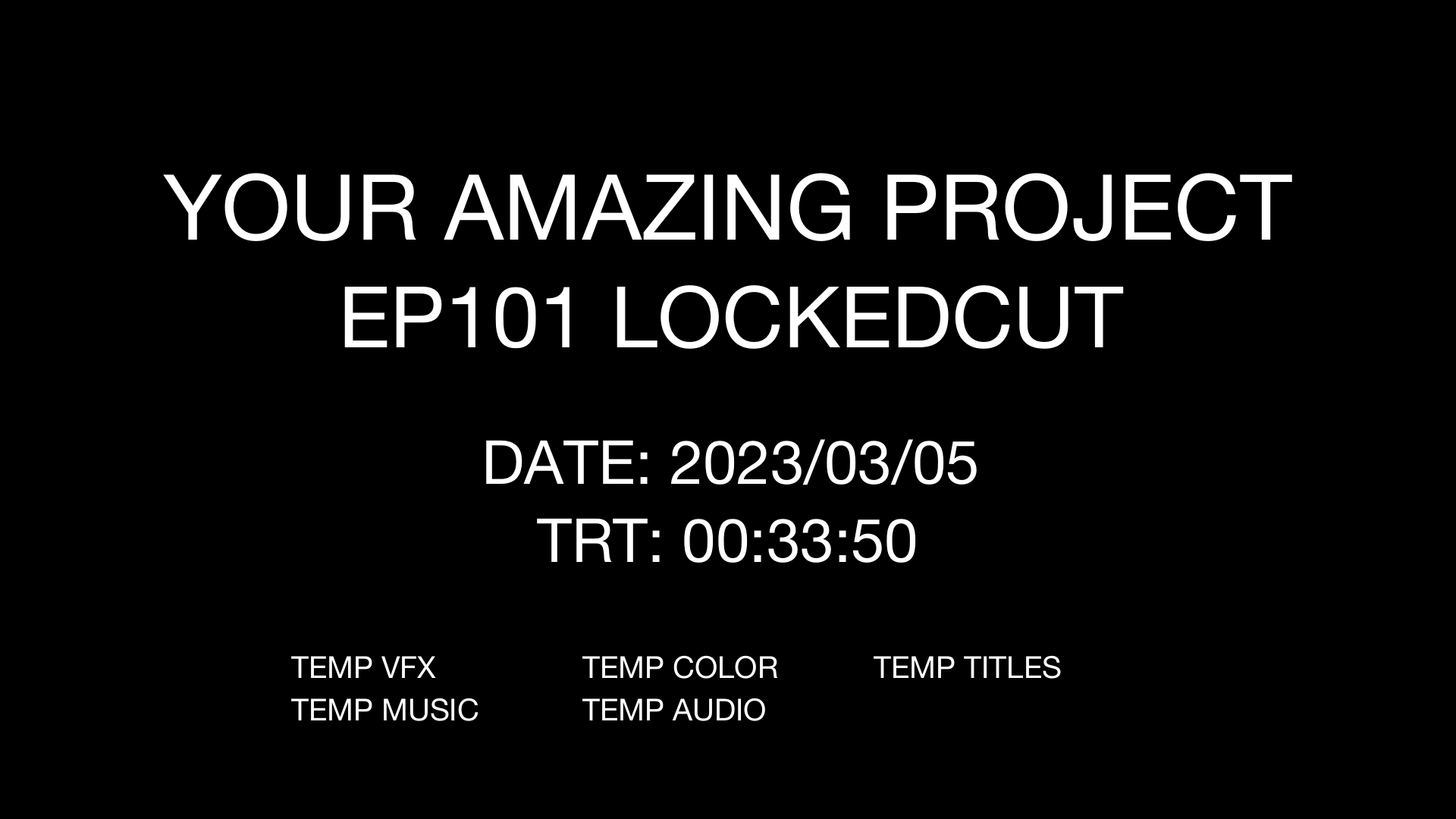
Crea una lista per la riproduzione del tuo show durante la post-produzione. Le lavagne contengono i dettagli più importanti sullo stato dello show per una revisione, come il titolo, l'episodio, il tipo di montaggio, la data, la durata totale e le note sullo stato dell'audio, del colore e dei vfx.
| Titolo | Titolo del progetto |
| Episodio | Stagione e numero dell'episodio del progetto (se applicabile) |
| Tipo | Tipo di montaggio (ad es. Editors Cut, Directors Cut, Locked Cut, ...) |
| Data | Data dell'esportazione |
| Durata | Durata totale dell'esportazione |
| Note di stato | - Titoli (nessuno/provvisorio/definitivo/...) - Colore (nessuno/provvisorio/definitivo/...) - Musica (nessuna/provvisoria/definitiva/...) - VFX (nessuno/provvisorio/definitivo/...) - Mix audio (nessuno/provvisorio/definitivo/...) - Sottotitoli (nessuno/provvisorio/definitivo/...) |
| Note | Note rilevanti sulla versione del file da consegnare |
Per semplificare la post-produzione e comunicare chiaramente i dettagli di un'esportazione, puoi aggiungere uno slate di post-produzione e un countdown. Vengono usati solo durante il processo di post-produzione e poi rimossi per le esportazioni finali. Lo slate e il countdown non modificano il timecode del programma del tuo show, ma vengono posizionati prima di esso. Una buona durata per slate e countdown è di circa 10 secondi. Una tipica sequenza di post-produzione potrebbe essere così:
Il countdown e lo slate vengono aggiunti all'inizio del programma, ma per non alterare il timecode del programma dovrai cambiare il timecode di inizio della tua sequenza di montaggio.

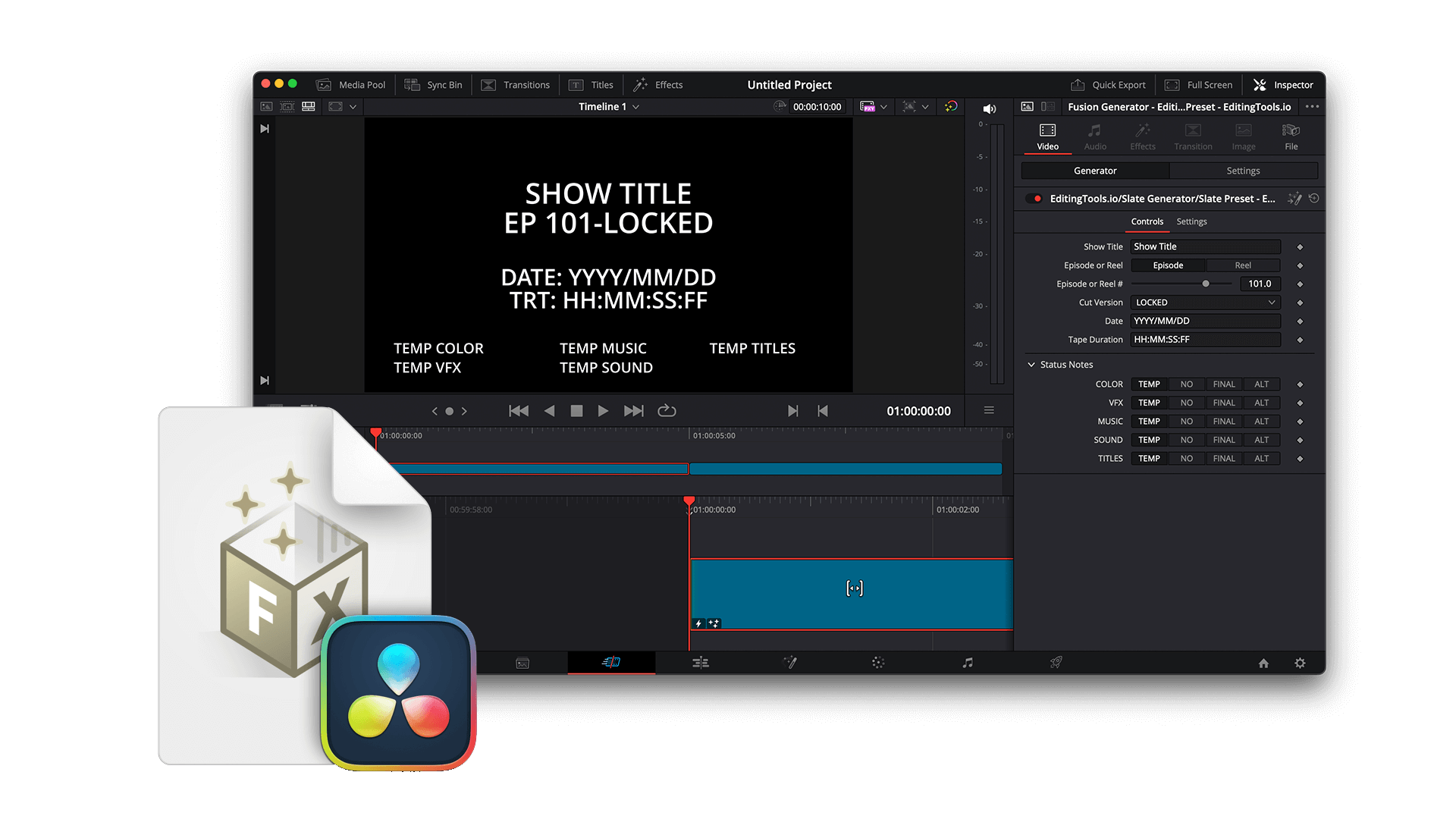
Il template per slate (.drfx) per DaVinci Resolve offre tutte le opzioni del nostro strumento online, ma integrate in un template Generator di DaVinci Resolve. Puoi impostare e modificare i valori direttamente in Resolve, nel pannello Inspector. Per usare questo template, scaricalo e aprilo in Resolve. Resolve ti chiederà se vuoi installarlo. Una volta installato, il template si trova nella sezione Fusion Generators del pannello Effects.
Per semplificare le cose a tutti, il tuo programma dovrebbe iniziare a un'ora piena. Se vuoi usare un countdown di 10 secondi con uno slate informativo, il tuo progetto potrebbe essere così:
Alcune emittenti TV preferiscono un timecode di 10:00:00:00, quindi puoi usare 09:59:50:00 come inizio della sequenza.
Se lavori a una serie, ha senso avere timecode univoci per tutta la stagione. Ad esempio, se tutti i tuoi episodi durano sicuramente meno di un'ora (titoli di coda inclusi), puoi semplicemente far iniziare ogni episodio a un'ora piena. In questo modo è più facile evitare errori nei flussi di lavoro VFX e musicali e durante le revisioni. Permette inoltre ai sound designer di avere tutti gli episodi in un'unica sessione, se lavorano con uno schema simile. Il primo episodio inizia a 01:00:00:00, il secondo a 02:00:00:00 (inizio della sequenza a 01:59:50:00) e così via.
Se lavori con episodi più lunghi di un'ora, ha senso riservare due ore a ogni episodio per evitare sovrapposizioni. Ad esempio, il secondo episodio inizia a 03:00:00:00 e il terzo a 05:00:00:00.
Anche Netflix, ad esempio, ha le sue regole per l'inizio di un programma. A causa dell'intro aggiunta automaticamente e del secondo di nero richiesto, il programma principale inizia solo a 01:00:01:00.
Un esempio di inizio del programma sbagliato è 00:00:00:00, nel caso in cui tu voglia aggiungere prima un countdown di post-produzione. Si potrebbe obiettare che il timecode di inizio della sequenza si può impostare a 23:59:50:00 (cosa che potrebbe funzionare con alcuni NLE come Premiere), ma con l'avanzare del flusso di lavoro questo può causare seri problemi in strumenti come Avid Pro Tools o Avid Media Composer e potenzialmente mandare in crash il tuo progetto. Questo è uno dei motivi per cui le sequenze di Avid Media Composer e Avid Pro Tools iniziano di default a 01:00:00:00.
Premiere rende molto semplice cambiare l'inizio della sequenza e anche il timecode di inizio predefinito del sistema, 00:00:00:00.
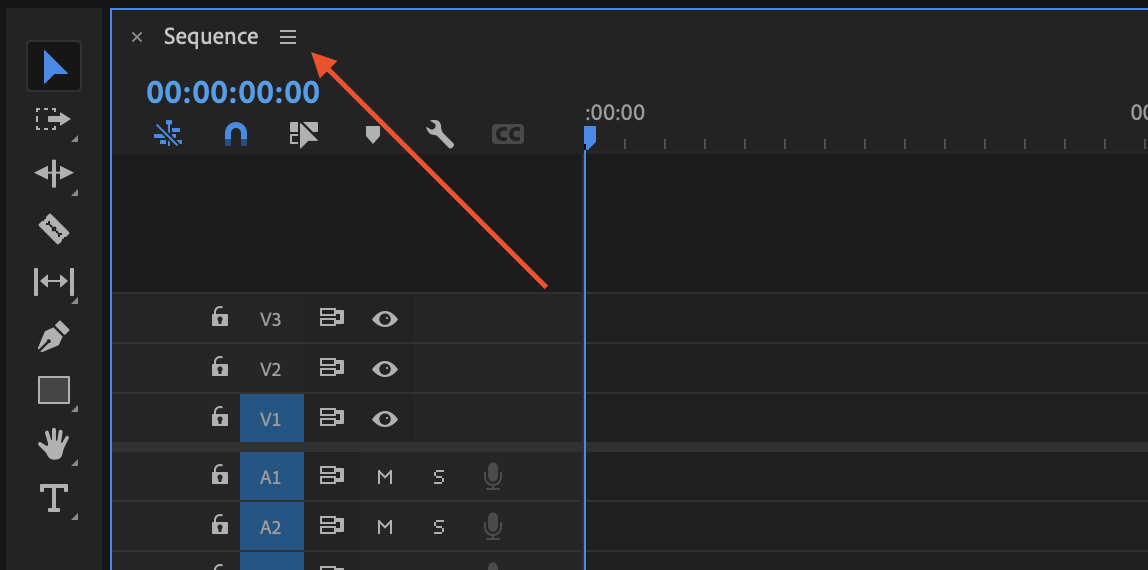
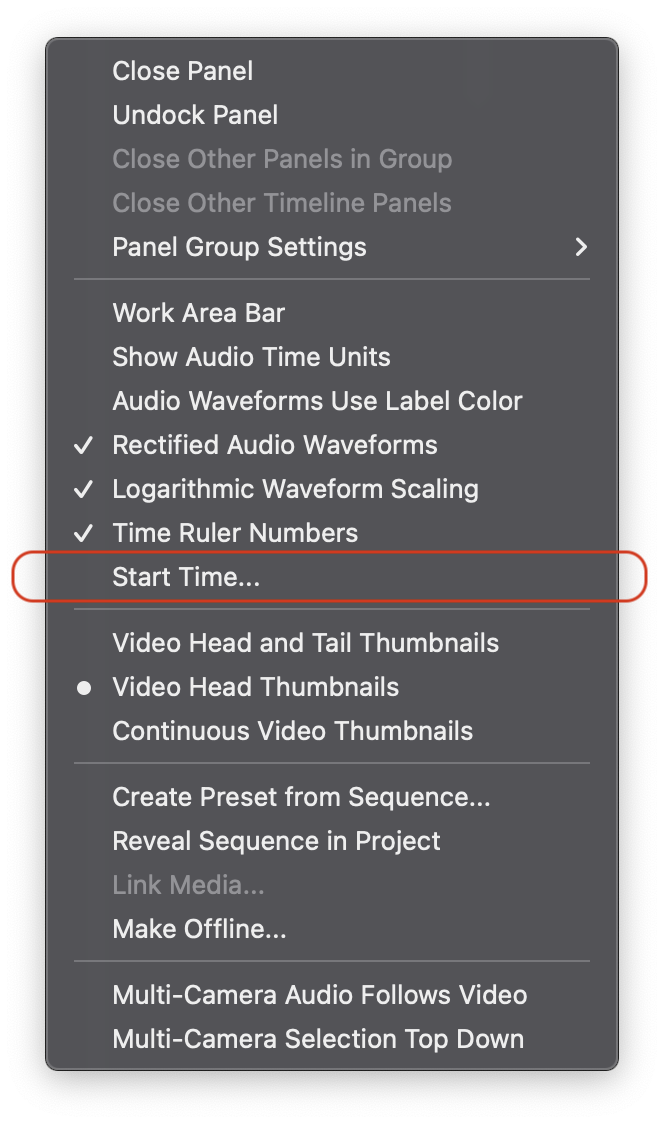
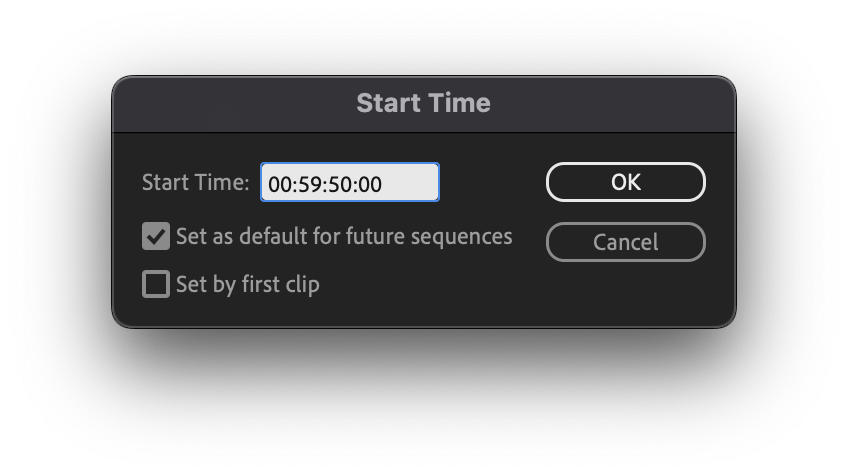
Fai clic sul menu a tre linee (hamburger) della sequenza e seleziona "Start Time...". Imposta il nuovo timecode di inizio e fai clic su "Set as default for future sequences" per renderlo l'impostazione predefinita.
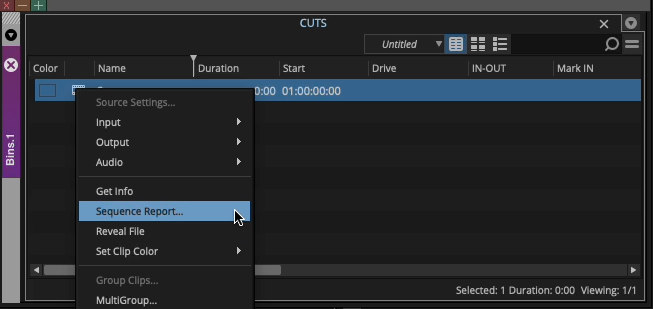
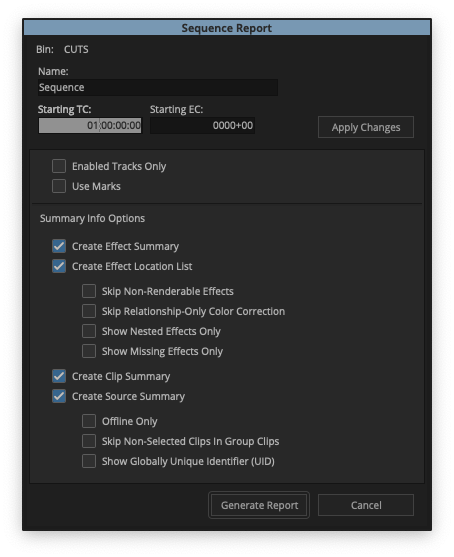
Fai clic con il tasto destro sulla sequenza e apri "Sequence Report...". Modifica il valore "Starting TC" e fai clic su "Apply Changes" per salvare le impostazioni.
Scopri di più sul SMPTE Frame Leader su smpte.org.