La versione demo elabora l'intero Media Pool ma copia solo le prime 5 sorgenti per timeline.
Richiede macOS 14 o successivo, Windows 10 o successivo
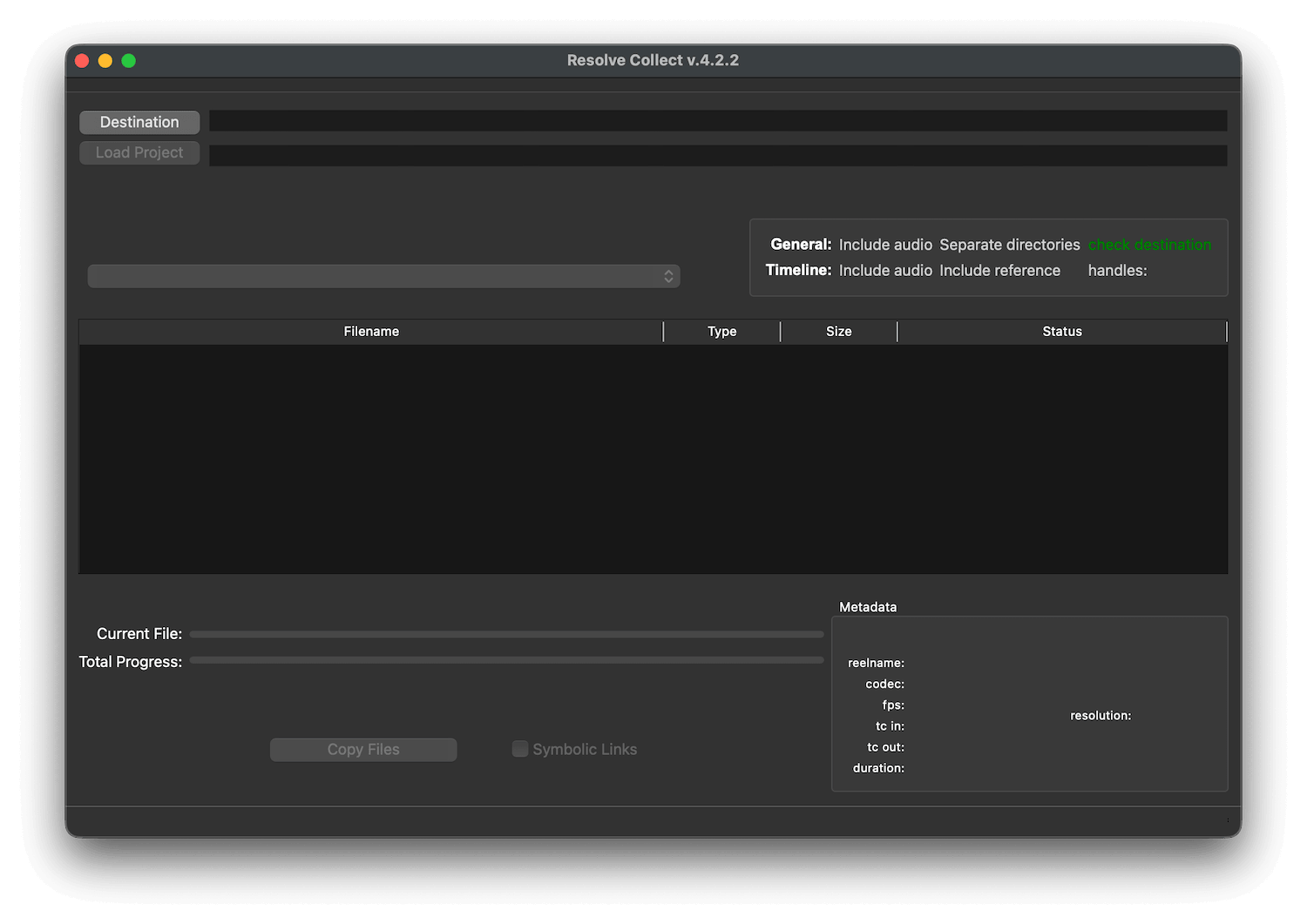
Carica un progetto (.drp), una timeline (.drt) o un bin (.drb) di DaVinci Resolve esportato da Resolve v15 a v17. Per DaVinci Resolve 18 o successivo, usa lo script Export Project incluso per generare un file Resolve Collect Project (.rcp) tramite Workspace → Scripts → ResolveCollect → Export Project. Oppure usa una sequenza di progetto in .xml da Adobe Premiere Pro.
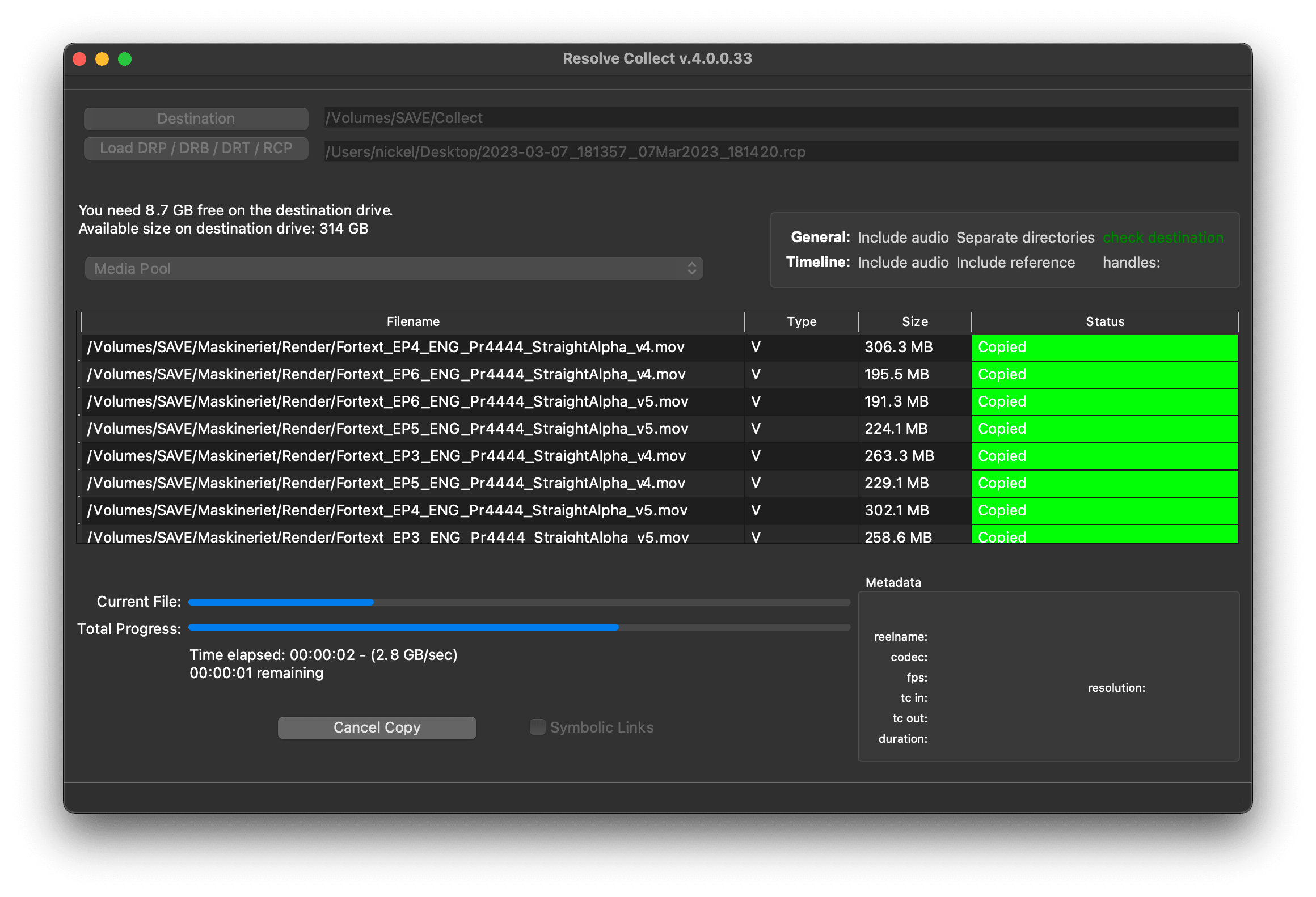
Resolve Collect analizza il file, trova il Media Pool e tutte le timeline e verifica se riesce a trovare ogni file sorgente. Lo stato compare nella colonna Status prima di copiare anche un solo byte.
Scegli l'intero Media Pool, la Master Session o una singola timeline del progetto. Resolve Collect calcola lo spazio totale necessario nella destinazione, così sai esattamente quanto spazio serve prima di iniziare la copia.
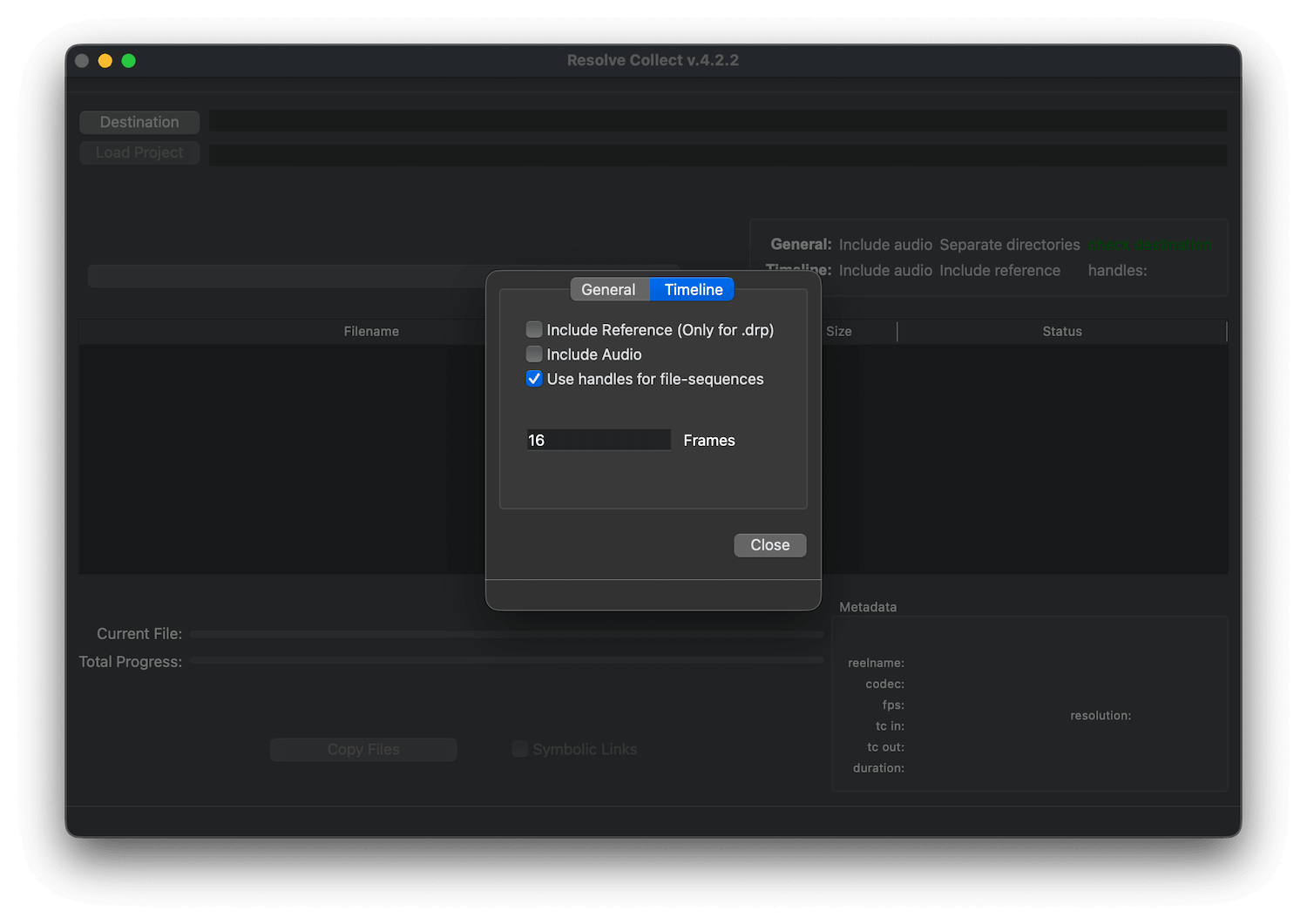
Quando raccogli una timeline, Resolve Collect copia solo i fotogrammi usati davvero, con maniglie opzionali, per le sequenze di immagini come DPX, EXR o TIFF. Rispetto alla copia di sequenze intere si risparmia moltissimo spazio.
Regola ogni raccolta con preferenze per progetto. Includi i file solo audio dal Media Pool, copia i file in sottocartelle separate (Video, Audio, Matte, Offline) oppure attiva l'opzione "check if files exist at destination" per saltare i file già copiati e trasferire solo ciò che manca davvero.
Le opzioni per timeline ti permettono di includere la clip video offline (riferimento), le clip Chase Audio e di aggiungere maniglie agli intervalli delle sequenze di immagini, così la color correction ha margine ai punti di taglio.
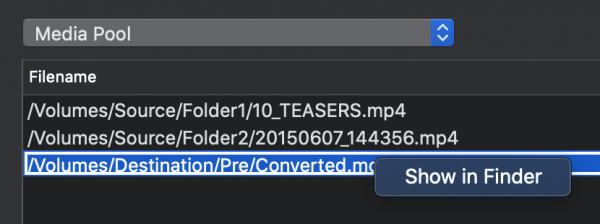
Fai clic destro su una riga dell'elenco per mostrare il file sorgente direttamente nel Finder. Puoi selezionare più righe e mostrarle tutte insieme, così verifichi facilmente che vengano raccolte le versioni giuste dei tuoi media.
Invece di copiare fisicamente i file, Resolve Collect può creare collegamenti simbolici agli originali. È particolarmente utile nei flussi di backup su nastro, quando vuoi una raccolta virtuale senza duplicare i dati sul disco.
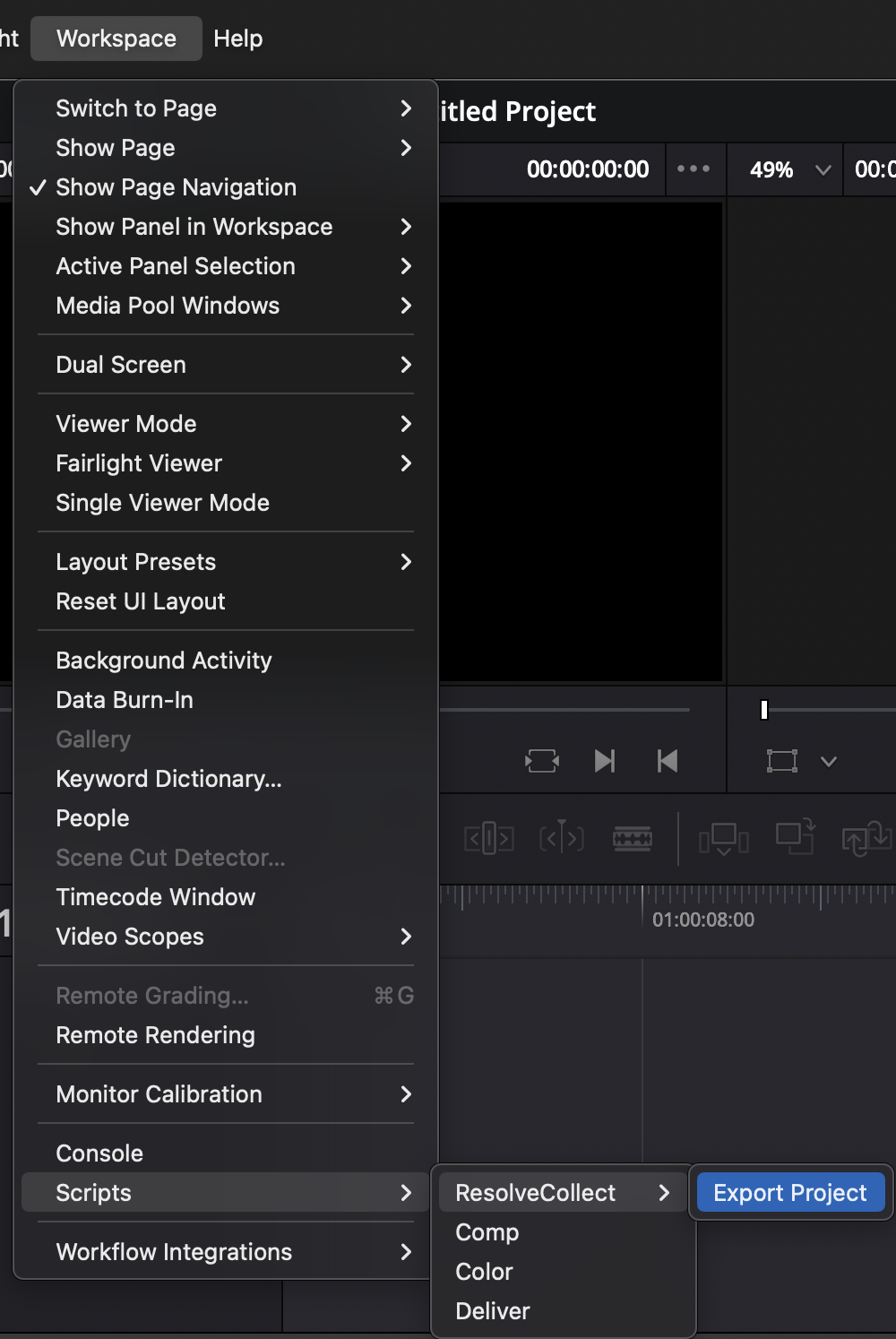
DaVinci Resolve 18 ha cambiato il formato dei progetti, quindi Resolve Collect include uno script Lua che esporta un file .rcp (Resolve Collect Project) direttamente da Resolve. Apri Workspace → Console per vedere i messaggi dello script, poi scegli Workspace → Scripts → ResolveCollect → Export Project e una cartella di destinazione.
Percorso di installazione su macOS:
/Library/Application Support/Blackmagic Design/DaVinci Resolve/Fusion/Scripts/Utility
Percorso di installazione su Windows:
%ProgramData%\Blackmagic Design\DaVinci Resolve\Fusion\Scripts\Utility
Metti Export Project.lua nella cartella di Resolve Collect o sostituisci un file esistente.
Non supportati: clip multicam, clip composte, FCPX XML, accorciamento dei file video
We offer three types of licenses. The single-user license is ideal for freelancers who want to use the software on one or two computers. This license is tied to a single account. For companies, we offer a team license, which is bound to the company. The number of licenses can be chosen upon purchase, with a minimum of three licenses. We also offer an enterprise option. Please contact our sales team for more information. All licenses are perpetual.
Nota bene: il plugin è attualmente disponibile solo in inglese.
Verrai reindirizzato al checkout sicuro di «Paddle». Paddle.com è il Merchant of Record.
Inversione contabile (reverse charge): Se acquisti per un'azienda e hai una partita IVA, in alcuni paesi potresti poter usare la procedura di inversione contabile (reverse charge). Nella pagina di pagamento, dopo aver selezionato il paese e il codice postale, clicca a sinistra su "Add VAT ID".
Resolve Collect e MediaDB
Se hai domande o richieste di funzionalità, contatta il nostro team di assistenza. Saremo lieti di assisterti!
Dopo il download, decomprimi il file zip e avvia il file .pkg. Poi segui la procedura guidata di installazione.
Nel menu dell'app scegli File > Register. Inserisci il nome utente e la chiave ricevuti via e-mail dopo l'acquisto.
Nel menu dell'app scegli File > Register e fai clic su "Remove License".
Raccogliendo il Media Pool vengono copiati tutti i file collegati al progetto. Raccogliendo una timeline vengono copiati solo i file usati in quella timeline e, per le sequenze di immagini, si possono tenere solo i fotogrammi usati, risparmiando molto spazio.
Sì. Resolve Collect deve girare sul computer in cui è stato creato il file DRP o RCP, così tutti i percorsi dei file corrispondono.
Sì, se sono disponibili aggiornamenti, puoi scaricarli gratuitamente.
No, questa applicazione funziona offline e non condivide i dati del progetto online.
Resolve Collect è disponibile per macOS.
Puoi semplicemente cancellare il file .app dal tuo computer.
Se hai bisogno di una funzione dell'app, di una nuova opzione o di una versione personalizzata, inviaci un messaggio. Forniamo soluzioni personalizzate per la tua attività.
Nikolai Waldman guida lo sviluppo di questa app, pubblicata e distribuita tramite EditingTools.io.